Signature électronique des dépôts
Introduction
La signature électronique consiste à faire signer le déposant sur sont smartphone ou sur le terminal qui a saisi le dépôt.Le but est de ne pas imprimer le bon de dépôt (économie de papier).
Pour activer la signature électronique, rendez-vous sur la page "Administration" puis cliquez sur "Modifier les paramètres de l'application ". Depuis la page "Paramétrage de l'application pour …", assignez la valeur "Oui" pour le champ "L'application utilise la signature électronique".
Cycle
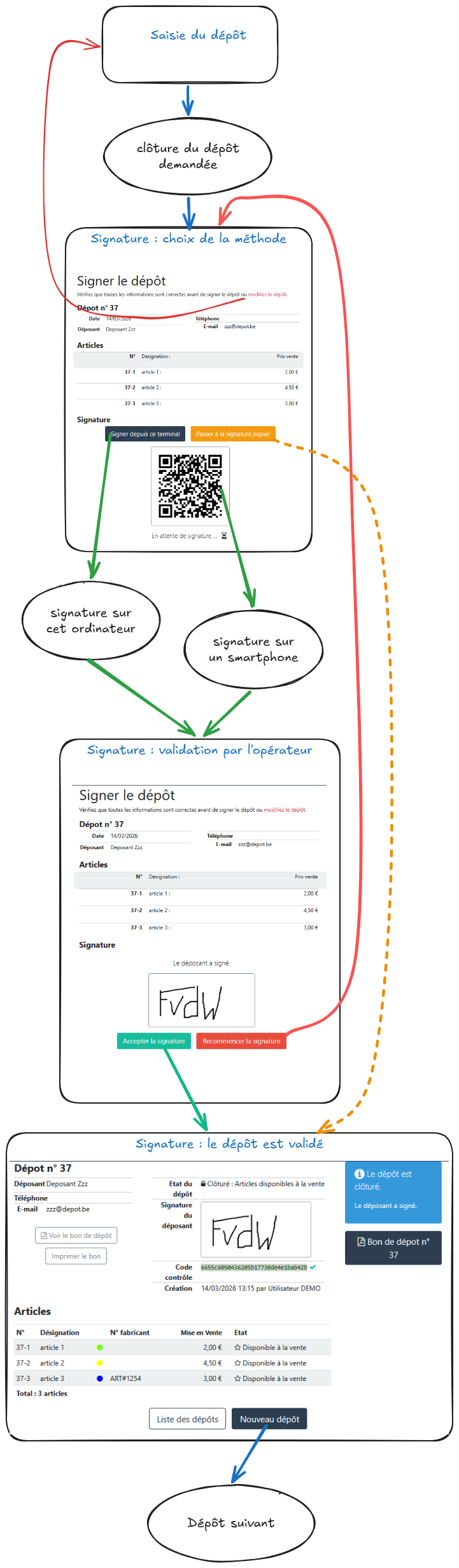
Quand le dépôt est terminé, cliquez sur "Clôturez ce dépôt".La page "Signer le dépôt" propose 4 actions et "attend" que la signure soit effectuée ou que l'opération soit abandonnée:
- Signature du dépôt à partir du smartphone du déposant : un QR code est généré. Le déposant doit scanner ce QR code pour signer le dépôt.
- Signature du dépôt à partir du PC qui vient d'enregistrer le dépôt : le déposant signe à l'aide de la souris.
- On ignore la signature électronique. Le dépôt est enregistré sans signature, il faudra imprimer le bon de dépôt et le signer manuellement.
- Retour à l'écran précédent : édition du dépôt.
Signature du déposant
Que ce soit à partir du smartphone ou du PC, la signature doit être effectuée par le déposant pour garantir la validité du dépôt.Les étapes de la signature côté déposant sont les suivantes :
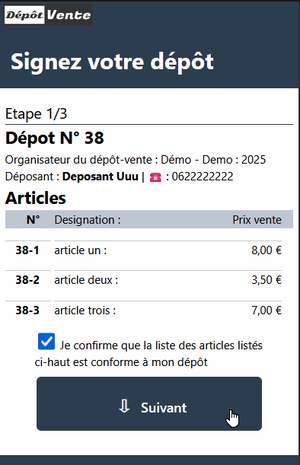
Etape 1/3 : Le déposant valide la liste des articles constituants le dépôt en
cochant la case à cocher "'" Je confirme que la liste des articles listés ci-haut est conforme à mon
dépôt'
Etape 2/3 : Le déposant signe (sur PC l'aide de la souris, sur smartphone à l'aide de son doigt).
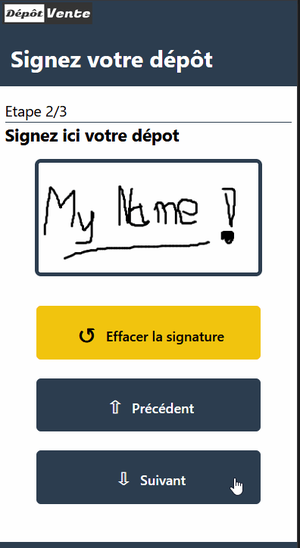
Etape 3/3 : Le déposant signe (sur PC l'aide de la souris, sur smartphone à l'aide de son doigt).
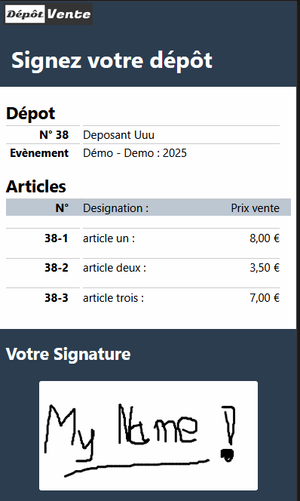
Etape finale : le dépôt signé est affiché.