Application dépôt-vente
Table des matières
L'application depôt-vente est destinée aux associations qui organisent des dépôts-ventes de manière
ponctuelle.
Il existe une autre version destinée aux professionnels pour des dépôts-ventes permanents.
Le dépôt vente est envisagé comme suit :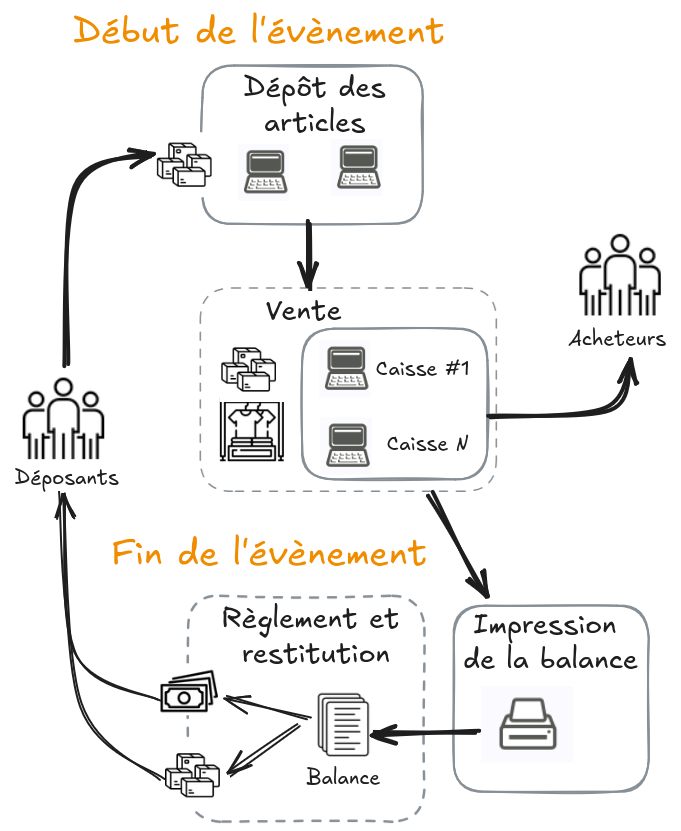
L'application propose une séquence de phases successives qui constituent l'évènement de votre dépôt-vente.
Définitions
- Évènement : Un évènement est l'organisation d'un dépôt/vente depuis le début des enregistrements des dépôts jusqu'à la restitution des invendus et le solde des comptes.
- Cycle de vie d'un évènement : Pour l'application, le cycle de vie est l'ensemble des étapes de l'application nécessaires à la réalisation du dépôt / vente.
- Utilisateur : Un utilisateur est une personne qui dispose des droits d'accès lui permettant d'utiliser l'application.
- Caisse : La caisse est constituée d'un ordinateur et d'un coffre (contenant le fond de caisse). Les ventes sont réalisées depuis une caisse. Pour réaliser une vente, un utilisateur s'attribue une caisse et depuis cette caisse, il enregistre les articles du client et perçoit le montant dû.
- Happy Hour : Si vous l'avez activé (voir paramétrage, le happy hour est une période durant laquelle les articles déposés et qui ont été marqués happy hour voient leur prix de vente subir une décote (fixée dans le paramétrage).
- Balance : Il s'agit de la balance comptable qui reprend tous les dépôts. Pour chaque dépôt : liste les articles et indique s'il sont vendu (ou pas) et fait le bilan (nombre d'aricles à restituer et somme due)
Numérotation des articles
Les articles déposés sont numérotés par le système sous la forme suivante : xxx-yyy où :
xxxest le numéro de dépôtyyyest le numéro de l'article pour ce dépôt.
La combinaison numéro de dépôt-numéro d'article est unique pour chaque évènement.
Ce système de
numérotation permet d'organiser la restitution en rangeant facilement les invendus par numéro de dépôt.
Voir organisation de la restitution
Par exemple la liste des articles suivants couvre 3 dépôts
| N° | Description | prix |
|---|---|---|
| 1-1 | pull homme L gris | 12 |
| 1-2 | Tshirt blanc T23 | 5 |
| 2-1 | veste homme bleue | 27 |
| 3-1 | jupe cuir T30 | 11 |
| 3-2 | jean T40 femme | 8 |
| Etc... |
Sur les étiquettes, devront apparaître a minima :
le numéro (
xxx-yyy) de l'articlele prix de vente de l'article.
Exemple d'étiquette pour la veste homme bleue :
2-1 27€
Le happy hour
L'idée est de pratiquer une réduction du prix pour des articles qui ne sont pas vendus alors
que la fin du
dépôt-vente est proche.
Le happy hour est une période durant laquelle les articles qui ont été marqués happy hour voient leur prix de vente subir une décote déterminée par le ratio (voir paramétrage).
Lors du dépôt, pour chaque article, le déposant doit choisir si happy hour peut être appliqué sur l'article en cours.
Exemple, d'activation du happy hour avec les paramètres suivants :
- le happy hour est activé,
- la date de début du happy hour est le 23/10/2025 à 15h
- la date de fin du happy hour est le 23/10/2025 à 17h
- le taux de la décote du happy hour est de 20%
- le taux prélevé par l'organisateur sur les ventes est de 10%
Si une vente est effectuée le 23/10/2025 entre 15 et 17h, pour un article marqué happy hour dont le prix est affiché 12 €, le prix de vente passera à 9,60 € (c'est à dire 12€ - 20%). Le vendeur recevra pour cet article 8,60€ (c'est à dire 9,6 - 10% montant arrondi). Cette opération apparaîtra sur de document de la balance.
Cycle des phases constituant un dépôt-vente
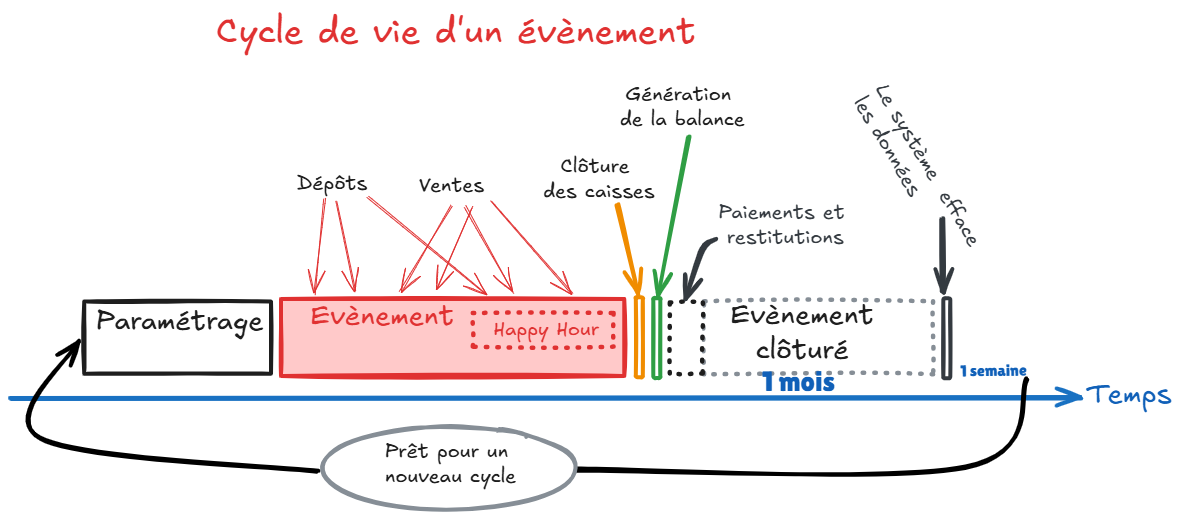
Si l'on décompose le déroulement d'un dépôt-vente dans le temps, on distingue 6 phases successives :
| Icône | Nom | Sur le shéma | Description | ||
|---|---|---|---|---|---|
| 1 |  |
Paramétrage | rectange noir | Le paramétrage permet de spécifier les paramètres propres au prochain évènement | Détail |
| 2 |  |
Evènement dépôt-vente | rectangle rouge | Période durant laquelle on enregistre les dépôts et les ventes. | Détails Ventes - Dépôts |
| 3 |  |
Fin de l'évènement | rectangle orange | A la fin du dépôt-vente, il faut clôturer les caisses (et les dépôts) : toutes les transactions sont terminées | Détail |
| 4 | Balance | rectange vert | Opération de génération du document PDF : la balance nécessaire à la restitution | Détail | |
| 5 | Restitution | pointillés noirs | Restitution des invendus et le solde des comptes | Détail | |
| 6 |  |
Effacement des données | rectange noir | Un mois après la clôture, le système efface les données | Détail |
| oval sur flèche du bas | Une semaine après l'effacement des données, le système boucle : on retourne à la phase 1 | ||||
 |
Mode Pause | Quand le dépôt-vente est ouvert, l'administrateur peut faire une pause pour modifier le paramétrage. |
Quelle est la phase actuelle ?
Vous pouvez voir la phase actuelle dans la barre de menu en haut de chaque page : l'icône correspondante est affichée à gauche du nom de votre compte.
Ici la phase évènement ouvert est affiché.
L'enchainement des phases
Paramétrage
:
La phase paramétrage est activée (automatiquement) par le système.
- Soit juste après la création de votre compte sur l'application (dépôt-vente).
- Soit quand un cycle est terminé, un nouveau cycle est initié.
 Verouillage
des paramètres :
Verouillage
des paramètres :
Pour les utilisateurs ayant le profil gestion, il est possible d'activer une phase intermédiaire :
le
Verrouillage du paramétrage.
Si vous considérez que le paramétrage du prochain évènement est correct, vous pouvez le verrouiller pour éviter des modifications intempestives.
C'est vous qui activez (ou non) cette phase (le verrouillage).
Le verrouillage est facultatif.
Dépôt-vente ouvert :
Le système passe (automatiquement) à la phase "Dépôt-vente ouvert" si les conditions suivantes sont remplies :
- Le paramétrage est correct.
- La phase actuelle est "paramétrage" ou "verrouillage".
- La date de début de l'évènement (que vous avez spécifié dans le paramétrage) est passée (ou est actuelle).
Le dépôt vente est alors ouvert : on peut enregistrer des dépôts et des ventes.
Fin de l'évènement :
Cette phase marque la fin de l'évènement. Il faut clôturer toutes les transactions de dépôt et de vente.
C'est
un préalable pour passer à la phase suivante (la balance).
La clôture peut être effectuée de 2 façons :
- Vous décidez de clôturer les ventes : le menu "Gestion"
->"Fin de l'évènement".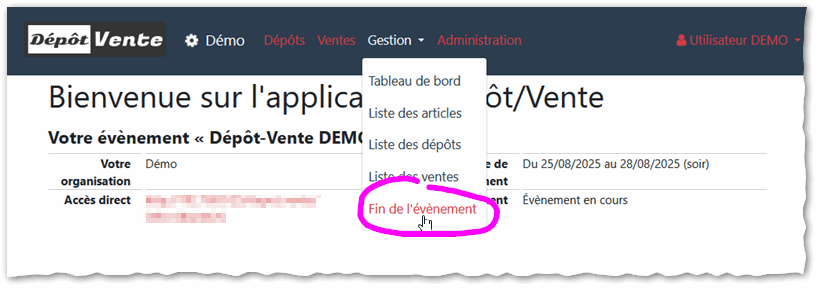
- Le système cloture (automatiquement) les caisses si la date de fin de l'évènement est dépassée (dès le lendemain).
L'application reste dans cette phase (évènement clôturé) durant un mois.
Effacement des données :
Un mois après la date de fin de l'évènement, le système va effacer (automatiquement) les données de l'évènement.
Une semaine après l'effacement des données, le système initie (automatiquement) un nouveau cycle. La phase courante devient "paramétrage".
Pause :
Quand le dépôt-vente est ouvert, l'administrateur a la possibilité de suspendre le déroulement de l'évènement
en mettant ce dernier en pause.
Cette phase est utile en cas de nécessité de revenir sur le paramétrage.
Attention, Si des articles ont été déposés et/ou vendus, le paramétrage ne permet
plus de
modifier
- la date de début de l'évènement
- le taux prélevé par l'organisateur
Cette option est à utiliser avec prudence car elle fige l'activité de l'évènement.
Paramétrage
Seul, le rôle administration permet de modifier les paramétrages.
Le paramétrage est accessible depuis l'écran
d'administration.
Quand l'évènement est en cours (dépôt / vente ouvert), il n'est plus possible de modifier le paraétrage.
Si
une modification s'avère nécessaire alors que l'évènhement est en cours, un utilisateur ayant le rôle administration
peut mettre l'évènement en pause.
Ce qui aura pour conséquance de figer le dépôt / vente, le temps d'effectuer
la modification.
Les paramètes sont rengés dans 2 rubriques :
- paramétrage de l'évènement.
- paramétrage de l'application
Paramétrage de l'évènement
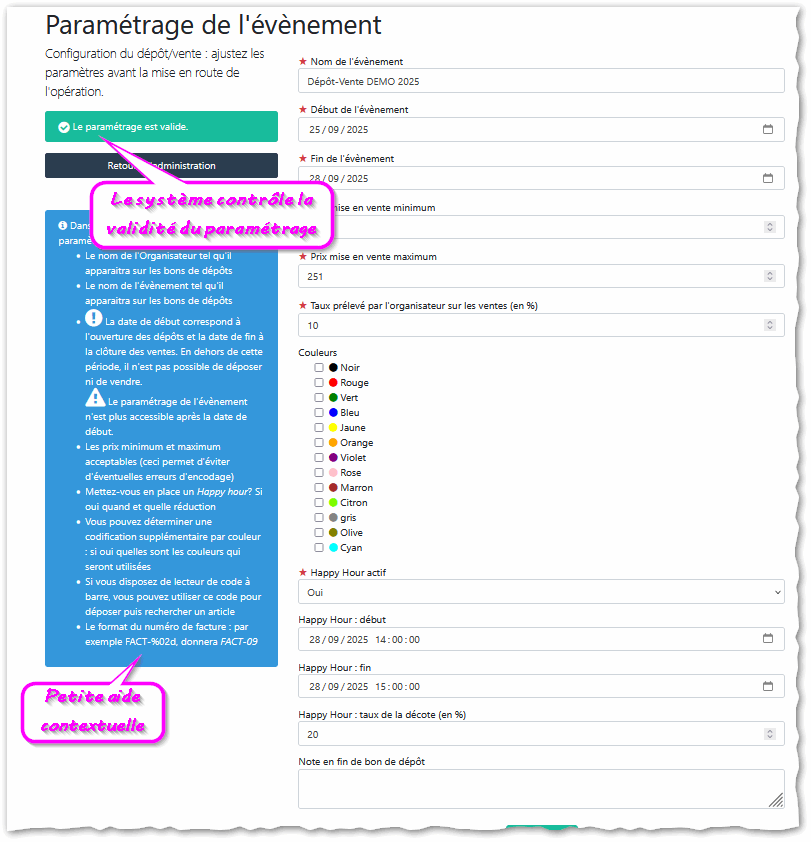
Nom de l'évènement :
Un texte. par exemple "Bourse aux vêtements hiver 2026"
Dates de début et de fin de l'évènement.
Dates entre lesquelles les opérations de dépôts et de ventes sont permises.
Par exemple du 18/2/2026 au 21/2/2026
signifie que les dépôts sont possibles à partir du 18/2 à 00:00 et se terminent le 21/2 à 23h59.
Le taux prélevé par l'organisateur sur le prix de vente (le ratio).
Une valeur entre 0 et 100 (s'exprime en %).
Par exemple, avec un ratio de 10%, un article vendu à 5€ sera payé
au déposant 4,5€.
Le happy hour
Si le Happy Hour est actif, il faut spécifier les 3 paramètres du happy hour :
le ratio à appliquer (la décote sur le prix de vente) en %,
la date du début (date + heure:minute),
la date de fin (date + heure:minute)
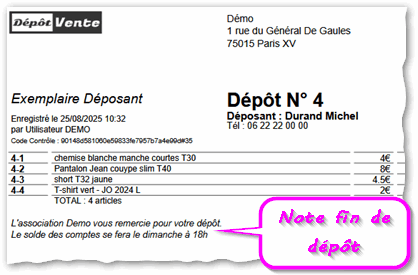
Note affichée à la fin du bon de dépôt
Un texte libre qui peut être ajouté en fin de bon de dépôt. Par exemple des informations sur les horaires des restitutions.
Paramétrage de l'application
Il s'agit de paramètres qui sont généraux et qui, a priori, ne varient pas d'un évènement à l'autre.
L'application utilise la signature électronique
L'application utilise la signature électronique (oui / non) :
si vous souhaitez que les clients signent leur
bon de dépôt à partir de leur smartphone (ou a partir d'un autre terminal),
activez cette option.
Fonctionnement de la la signature électronique.
L'application utilise des lecteurs de codes barre
Utiliser un code à barres (oui / non) : si vous disposez d'étiquettes pré-imprimées avec des codes à
barress
(uniques), activez l'usage du code barres, un champ supplémentaire sera affiché lors de la
saisie de l'article
(dépôt).
Lors de la vente, pour chercher un article, il sera possible de spécifier soit le numéro de l'article,
soit
le code à barres (à l'aide d'un lecteur de codes barres).
Format numéro de facture sprintf()
Détermine le format de la numérotation des factures.
La fonction sprintf est utilisé.
Exemple 1: Fact-%d affichera Fact-1, Fact-2, etc.
Exemple 2: Fact-%03d affichera Fact-001, Fact-002, etc.
Exemple 3: F-%02d affichera F-01, F-02, etc.
Documentation officielle PHP sprintf
Utiliser la file d'impression des documents PDF
Oui=les document à imprimer sont placés dans une file d'impression. Pour les imprimer vous devez utiliser le service d'impression - Non=Les documents PDF sont envoyés au navigateur.
Gestion des utilisateurs
Le profil administration gère les utilisateurs. La gestion consiste à créer, modifier ou supprimer des utilisateurs se connectant à l'application pour le compte de votre organisation (association)
Comparaison des différents profils
| Profil | Actions |
|---|---|
| Admin | Les paramétrages, la gestion des utilisateurs, la gestion des caisses |
| Gestion | Tableau de bord, listes, clôture des caisses |
| Dépôt | Dépôt |
| Vente | Ventes c'est à dire accès aux caisses |
Les rôles sont cumulables : un utilisateur peut avoir les profils Dépôt + Vente + ...
Dépôts
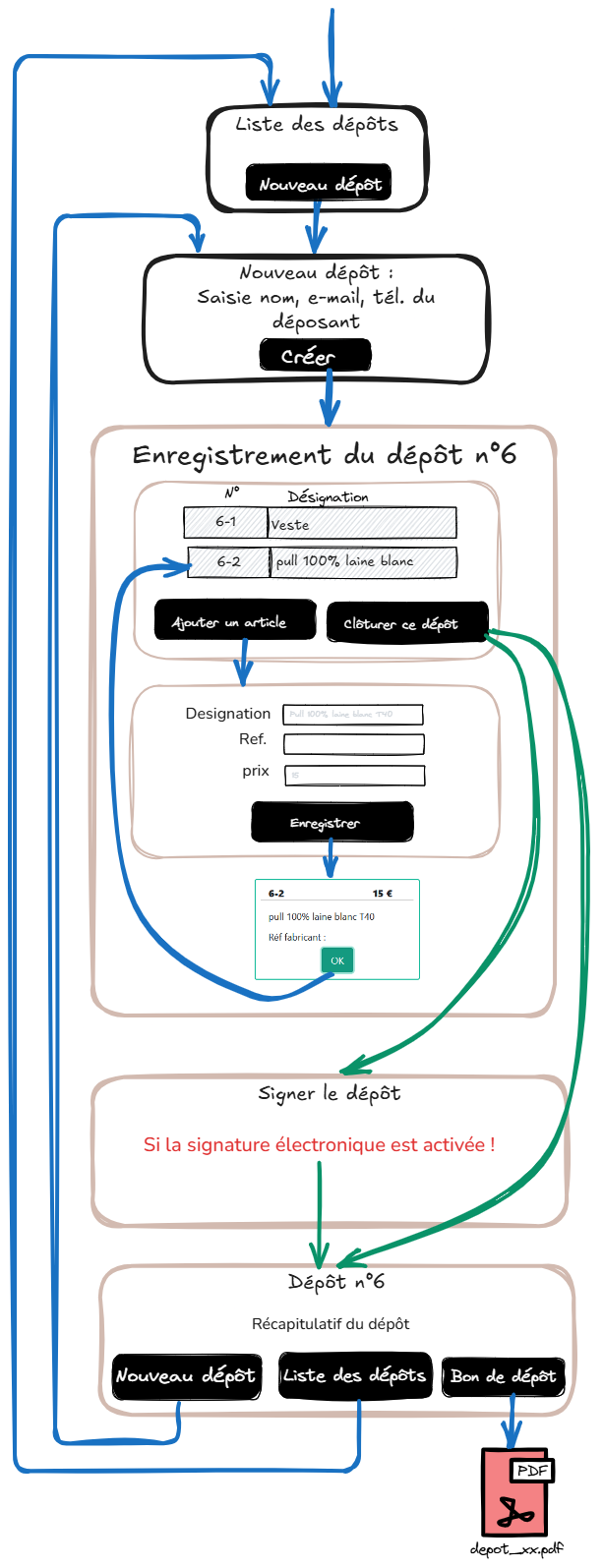
Chaque dépôt se déroule en 3 (ou 4) étapes :
Identification du déposant : il s'agit d'identifier le déposant (nom, initiale prénom et éventuellement e-mail et/ou téléphone en cas de problème)
Saisie des articles mis en dépôt : pour chaque article déposé :
- Décrire le plus précisément possible (cas d'étiquette perdue par exemple), "Lot 5 livres" n'est pas pertinent ! "Lot 5 BD Tintin" est plus utile.
- Prix de mise en vente
- Si le Happy Hour est activé, indiquer (oui/non) si cet article est concerné
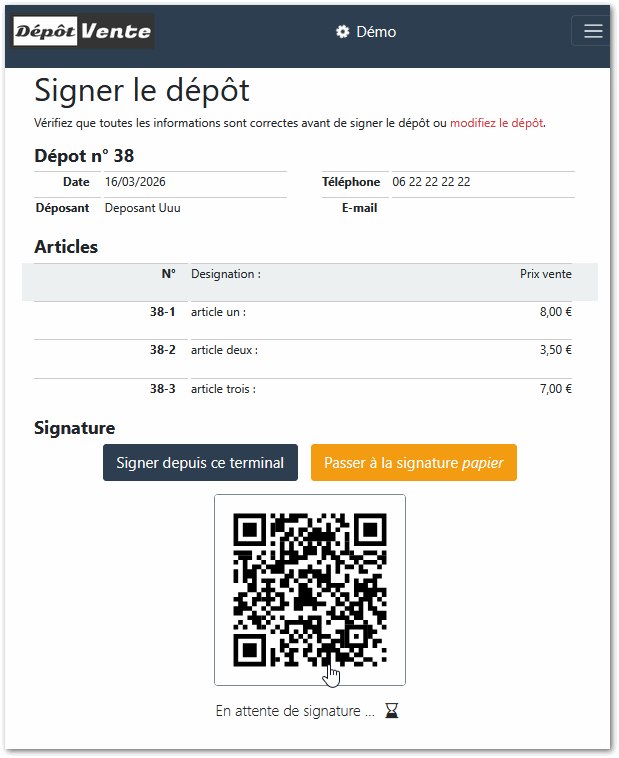
Si la signature électronique est activée, un écran de signature apparaît : Cet écran propose 4 actions
- Signature du dépôt à partir du smartphone du déposant : un QR code est généré. Le déposant doit scanner ce QR code pour signer le dépôt.
- Signature du dépôt à partir du PC qui vient d'enregistrer le dépôt : le déposant signe à l'aide de la souris.
- On ignore la signature électronique. Le dépôt est enregistré sans signature, il faudra imprimer le bon de dépôt et le signer manuellement.
- Retour à l'écran précédent : édition du dépôt
Quand le déposant a signé, l'écran de signature affiche la signature enregistrée. L'oparateur peut valider la signature et passer à la finalisation ou demander une nouvelle signature (nouvel essai).
Finalisation du dépôt. Si pas de signature électronique, signature du bon de dépôt par le déposant et remise de l'exemplaire "déposant".
Lors de la finalisation du dépôt, ce dépôt reçoit un code de contrôle qui garantit que le dépôt est authentique
et ne peut plus être modifié.
Cycle pour l'enregistrement des dépôts
Cycle du processus de signature électronique
Si la signature électronique est activée, l'écran suivant s'affiche lors de la demande de clôture du dépot.
Aide complète pour la signature
Exemple de bon
Ventes
Pour effectuer des ventes, il faut d'abord se connecter à une caisse.
Quand vous ouvrez la page des ventes la liste des caisses est affichée. Les caisses sont dans l'un des état suivants :
| Etat | Description |
|---|---|
| Disponible | Cette caisse est disponible, on peut s'y connecter pour effectuer des ventes |
| Occupée | Un (autre) utilisateur est connecté à cette caisse. Elle n'es pas disponible |
| Clôturée | La caisse n'est disponible pour personne, cet état est un préalable à la clôture de l'évenement |
Une fois connecté à une caisse, vous pouvez commencer la vente.
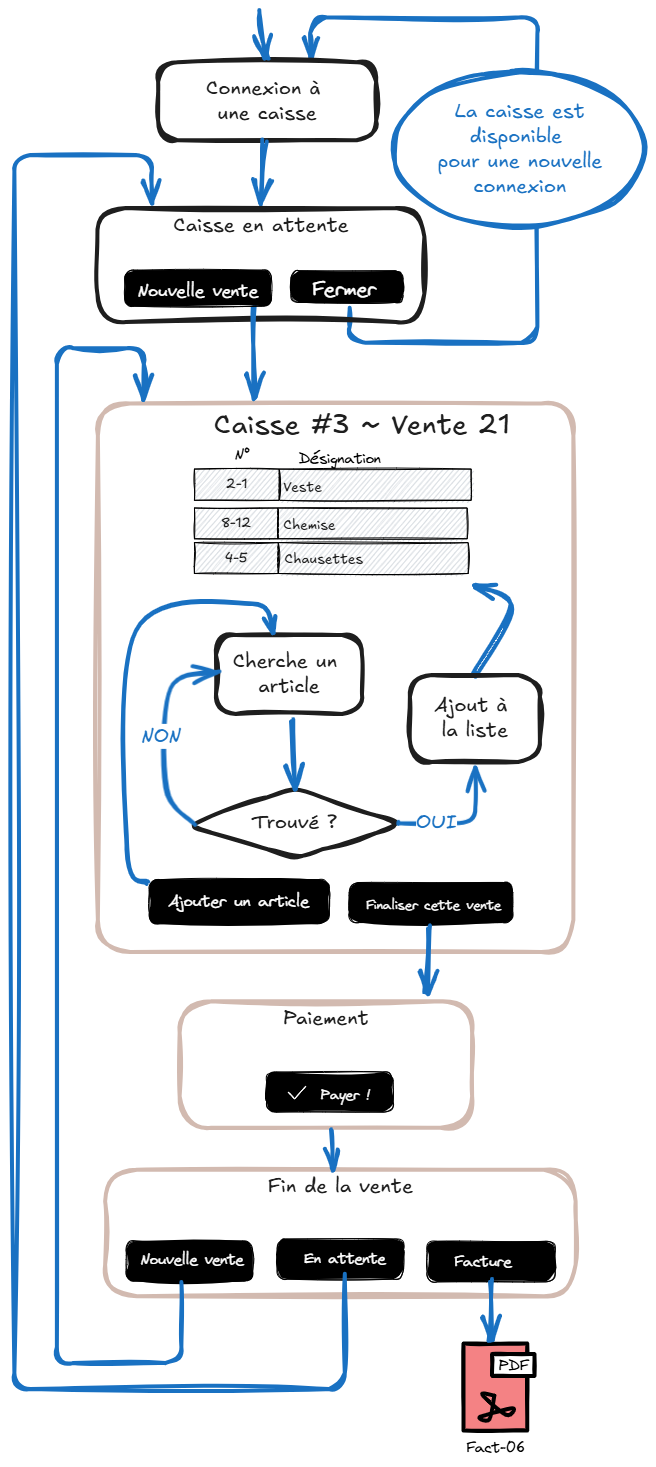
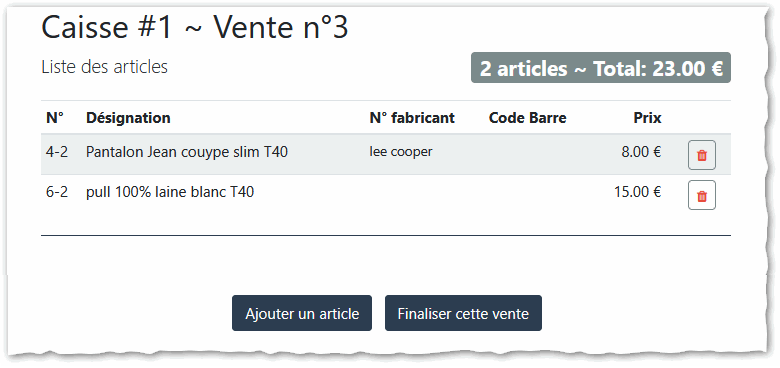
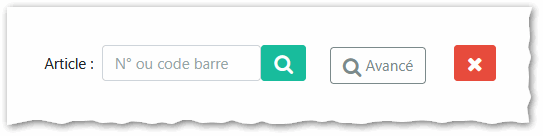
La page affiche le nom (ou numéro) de la caisse et le numéro de la vente. En dessous, on voit la liste des articles sélectionnés pour la vente. En bas de page figure la zone de recherche d'un article.
Pour sélectionner un article, entrez le numéro de l'article (par ex 3-11) ou scannez le code à barres (si vous disposez d'un lecteur de code à barre). Si l'article trouvé est disponible à la vente, il sera affiché sur fond vert. Vérifiez la description et le prix (pour éviter la fraude à l'étiquette), si l'article correspond, cliquez sur "Ajouter". L'article est placé dans la liste.
Quand tous les articles sont saisis, cliquez sur "Finaliser cette vente" pour passer à l'encaissement.
La page de l'encaissement affiche à gauche la liste des articles et le montant dû et à droite un
formulaire de
saisie des moyens de paiement (qui vous permet de ventiler si nécessaire).
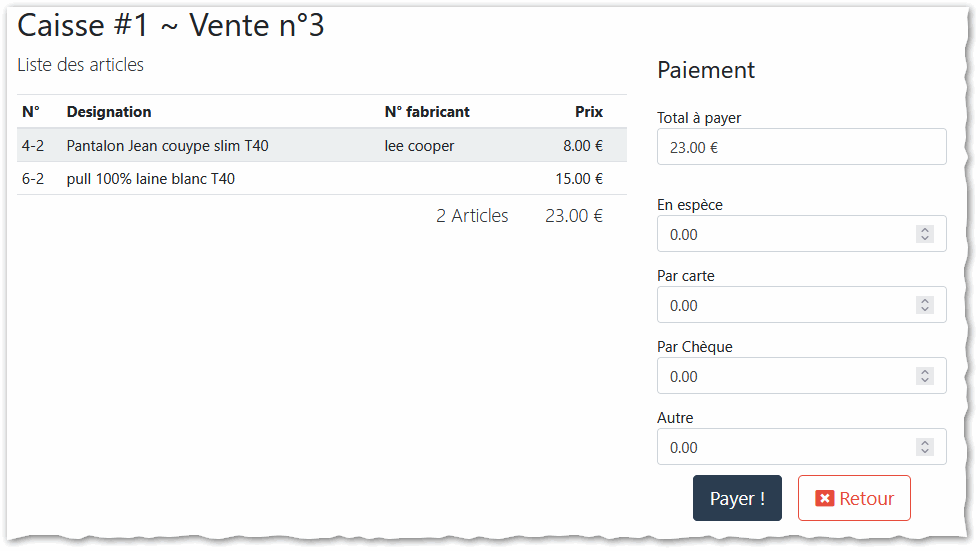
Par exemple pour un montant de 23,00€, vous pouvez entrer 20€ en chèque et 3€ en espèce.
Le bouton retour permet de revenir à la saisie des articles.
Cliquez sur "Payer !" pour passer à la dernière étape de la vente.
La page affiche la liste des articles vendus.
Si le client demande une facture, il faut enter dans le champ "nom et adresse du client" les coordonnées du client puis cliquez sur "Préparer la facture". Cette opération enregistre les coordonnées du client (pour cette vente). Un bouton supplémentaire apparait : "Facture" . Le bouton "Facture" génère un document PDF : la facture liée à cette vente.
La vente est terminée : si un nouveau client se présente, cliquez sur "Nouvelle vente", sinon cliquez sur "En attente"
Finalisation de l'évènement
Cette opération est réalisée par les utilisateurs avec le profil gestion.
Cette phase marque la fin du dépôt-vente.
Quand le dépôt-vente est terminé, c'est à dire que les ventes sont terminées (et a fortiori les dépôts), il est nécessaire - au niveau de l'application - de clôturer les caisses.
Cette opération assure que
- Aucun dépôt n'est en cours d'enregistrement.
- Aucune nouvelle vente ne sera enregistrée.
- Le calcul de la balance est possible
S'il reste des dépôts en cours ou des caisses "ouvertes", l'application propose d'effectuer les opérations de clôtures.
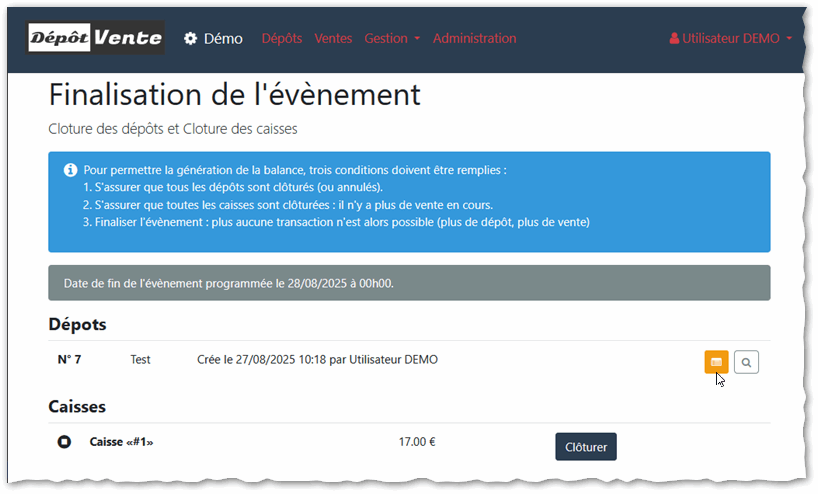
Quand les conditions sont remplies, on peut alors clôturer l'évènement.
Pour des raisons de sécurité, il est nécessaire d'enter à nouveau votre mot de passe.
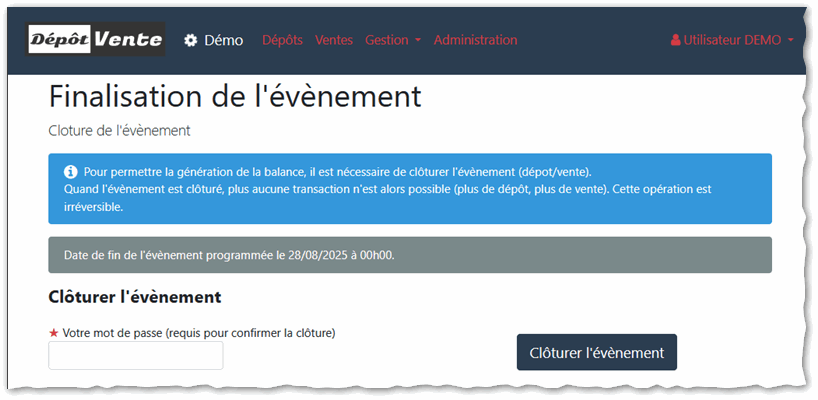
Remarque importante : si vous ne finalisez pas l'évènement, l'application le finalisera automatiquement le lendemain de la date de fin.
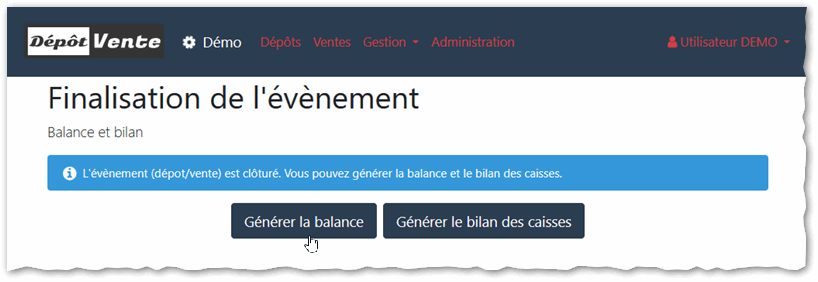
Balance
Pour chaque dépôt, le bilan des articles vendus est calculé.
Quand l'évènement est clôturé, la balance est définitive, elle ne sera plus modifiée est peut donc servir à la restitution.
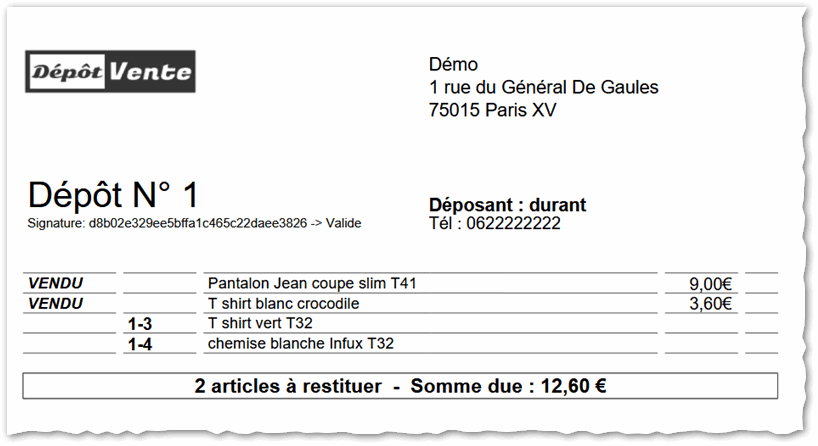
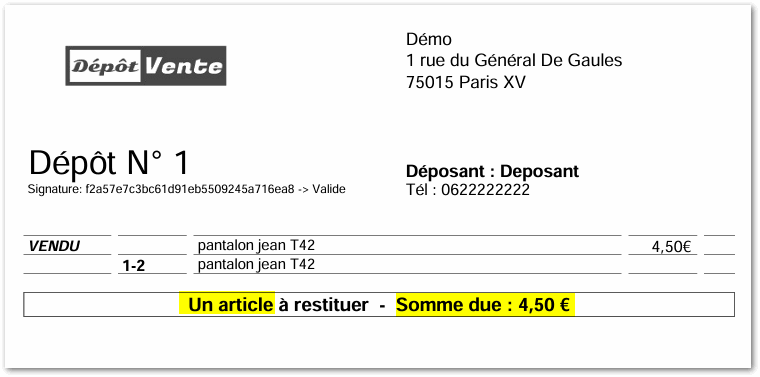
Concrètement, c'est un document PDF. Il est organisé par dépôt (une page par dépôt au moins).
Pour chaque dépôt, on trouve la
liste des articles et pour chacun d'entre eux, indique s'il a été vendu ou non.
A la fin de la liste des articles, le bilan est affiché :
- nombre d'articles à restituer
- montant dû au déposant
Restitution et solde
L'application Dépôt-vente propose deux stategies pour la restitution des articles et le calcul du solde.La stratégie papier
L'opération se fait sans l'aide de l'application. Grâce à la balance que vous aurez préalablement imprimé, on regroupe les articles par dépôt : La balance est organisé pare dépôt (une feuille -au moins- par dépôt).
Quand le déposant se présente, grâce à son numéro de dépôt, on restitue les articles et on verse le solde renseigné sur la balance.
La stratégie sans papier
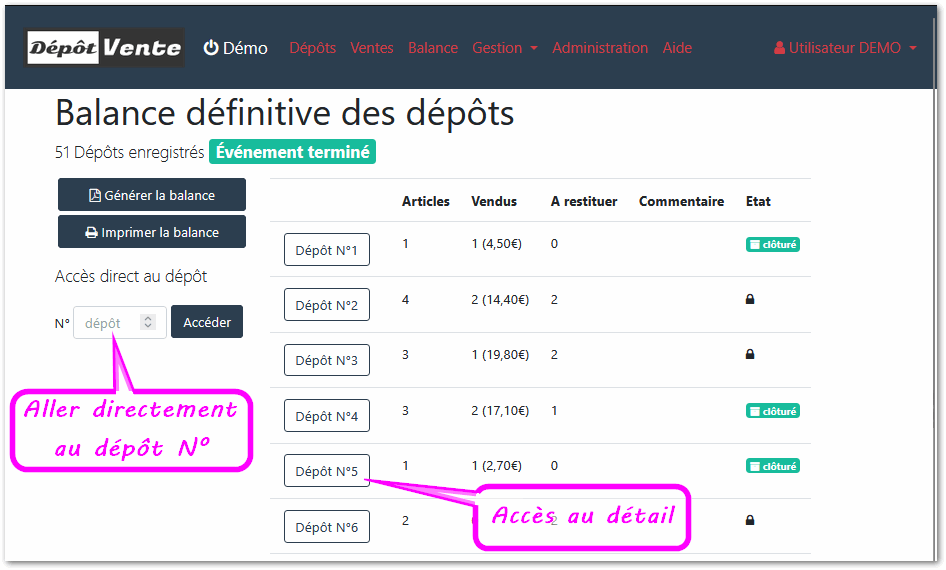
Dans ce cas, utilisez l'application : cliquez sur le menu Balance. La liste des dépôts est affichée. Note : Si l'évènement est clôt, la balance est définitive, si non, elle est juste informative.
Quand le déposant se présente, grâce à son numéro de dépôt, accédez au dépôt en question, soit en naviguant parmis les dépôts,
soit en utilisant la recherche par numéro de dépôt.
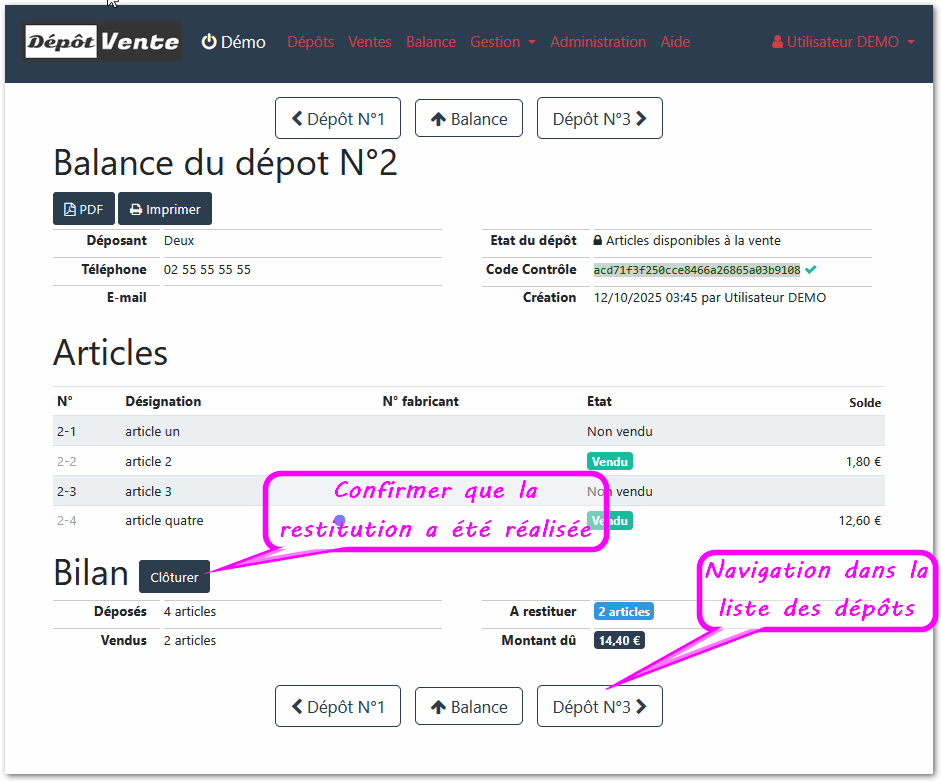 Après avoir effectué la restitution et le solde de ce dépôt, cloturez le afin de marquer ce dépôt comme restitué et soldé.
Organisation physique
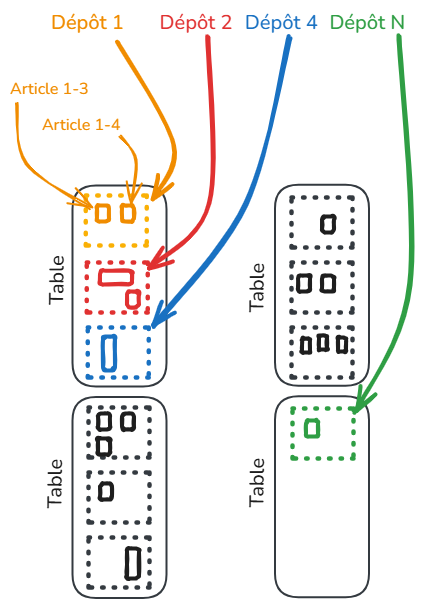
Pour la restitution des dépôts, nous suggérons cette organisation :
- Préparez des tables en alignement.
- Pour chaque dépôt ayant des articles à restituer, réservez un espace sur ces tables par numéro de dépôt croissant.
- Placez les articles (à restituer) sur les emplacements de dépôt correspondants. Le numéro des articles étant de
la forme "N° Dépôt-N° article" la première partie est utilisé pour ranger les
articles. Par exemple, l'article numéro
3-17sera mis sur l'emplacement n° 3. - Quand le déposant se présente, il suffit de prendre les articles de l'emplacement correspondant (au n° de dépôt) et de régler ce qui est dû (à partir de la balance).
Exemple d'organisation des tables pour la restitution :
Effacement des données
Un mois après la date de fin de l'évènement, le système efface les données de l'évènement.
Les données effacées sont :
- Les dépôts : Le nom et coordonnées du déposant
- Les articles
- Les ventes
- Le paramétrage
L'effacement est définitif, il n'est pas possible de récupérer ces données.
Dans la période comprise entre le début de l'évènement jusqu'à l'effacement, l'administrateur peut
exporter
les données du dépôt-vente dans un fichiers de type csv. Nous attirons votre attention sur les
problématiques du RGPD.
Impression des documents
Tous les documents générés par l'application dépôt-vente sont au format PDF.
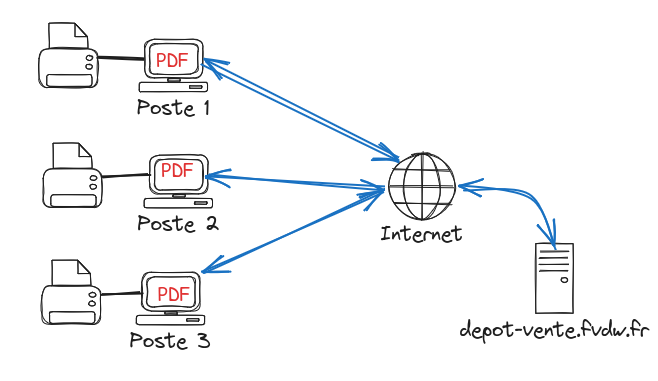
Si vous choisissez d'imprimer les documents : bons de dépôts, factures et balance, vous avez le choix entre deux approches :
- Imprimer directement depuis les postes de travail.
Chaque poste de travail est connecté à une imprimante,
les documents à imprimer sont envoyés au navigateur sous la forme de document PDF.
L'opérateur imprime le document depuis son poste de travail.
Cette solution est adaptée s'il y a peu de postes de travail (1 ou 2) et que ces derniers sont équipés d'imprimantes.
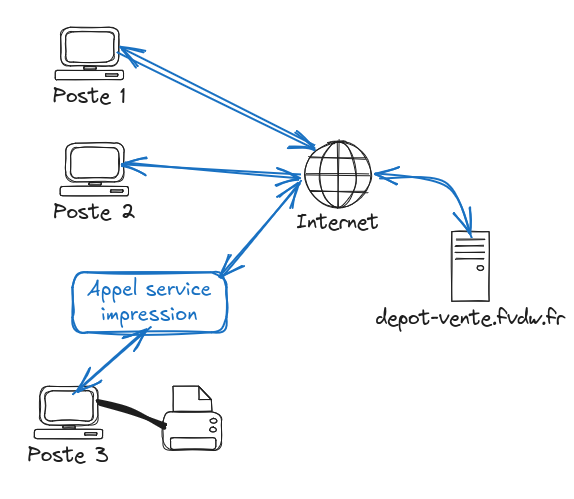
- Utiliser la file d'Impression. La fonctionnalité de la file d'attente s'ajoute aux fonctionalités de "Imprimer directement".
Dès que finalisés, les bons de dépôts sont directement envoyés dans la file d'attente (sans intervention de l'opérateur), pour les autres documents un bouton "file d'attente" est affiché.
Un poste de travail dédié, connecté à une imprimante exécute un programme (voir Installation et configuration de la file d'impression) qui interroge la file d'attente. Si un document est en attente dans la file, ce dernier est envoyé au programme qui se charge de l'imprimer.
Cette solution est adaptée s'il y a plusieurs postes de travail. Hormis le poste dédié, ceux-ci n'ont pas besoin d'être connectés à une imprimante ce qui donne plus de souplesse à votre organisation pour l'ajout (et/ou le retrait) de postes de travail.
Mise en oeuvre : pour mettre en oeuvre la file d'impression, il faut installer un programme sur un poste de travail dédié. Vous trouverez toutes les information sur la page Installation et configuration de la file d'impression.